Fala pessoal, blz?
No dia 24/05 foi ao ar a nossa entrevista para o canal Futura se você não teve a oportunidade de assistir, não tem problema!! Segue o link abaixo e assista no FuturaPlay! Obrigado!
PrintGreen3D no Canal Futura
Abraços

Tecnologia 3D Sustentável
Fala pessoal, blz?
No dia 24/05 foi ao ar a nossa entrevista para o canal Futura se você não teve a oportunidade de assistir, não tem problema!! Segue o link abaixo e assista no FuturaPlay! Obrigado!
PrintGreen3D no Canal Futura
Abraços
Boa tarde pessoal,
Na sexta-feira passada (28/04) saiu o resultado da Open 100 Startups e a PrintGreen3D dentre as 2.800 startups de todo o país que participaram da competição nós ficamos entre as 50 primeiras e em 8º lugar na categoria Indústria do Futuro.


Muito obrigado pela a ajuda e apoio de todos!
Pessoal,
Nos proximos dias 03 e 04 de Fevereiro, estaremos com um stand na Campus Party, convidamos a todos a irem nos visitar lá.

Fala pessoal,
Neste sábado saímos pela primeira vez em uma midia, o sócio fundador da PrintGreen3D William Lima foi entrevistado e saímos na edição on line da revista Isto é Dinheiro.
Você pode ver a reportagem no link abaixo:
http://www.istoedinheiro.com.br/noticias/mercado-digital/20170113/conheca-mapa-tesouro-das-startups/449802
Abraços.
Fala pessoal,
Essa semana resolvemos testar um “novo” fatiador. Desde o inicio utilizamos o Slic3r mas por curiosidade começamos a testar o Cura, o primeiro problema que encontramos é que a versão disponível nos repositório do fedora (versão 23) é a 15.06 e está bem defasada, entramos no site e vimos que a versão atual é a 2.3.
O segundo problema foi que o instalador disponibilizado é para versões linux baseadas no debian, caso seja o seu caso basta baixar e instar (pacotes .deb). Agora se você é usuário de versões baseadas no Red Hat como é o caso do fedora você precisa seguir estes passos:
Instalar :
dnf install -y alien
dnf install -y rpmrebuild
Após instalado vamos converter o instalador de .deb para .rpm
# cd ~/Downoads
# alien -vr Cura-2.1.2-Linux.deb
Demora alguns segundo a conversão, precisamos remover alguns linhas desse instalador para isso rode o comando:
rpmrebuild -pe cura-2.1.2.x86_64.rpm
Ele irá abrir uma tela do VI com todo o conteúdo do instalador, procure e remova as seguintes linhas:
%dir %attr(0755, root, root) "/opt"
%dir %attr(0755, root, root) "/usr"
%dir %attr(0755, root, root) "/usr/bin"
%dir %attr(0755, root, root) "/usr/share"
%dir %attr(0755, root, root) "/usr/share/applications"
Feito isso sai com o comando:
:wq!
Digite Y nas duas respostas e aguarde o final do processamento. Após o final basta instalar:
dnf install cura-2.1.2.x86_64.rpm
e como resultado temos:


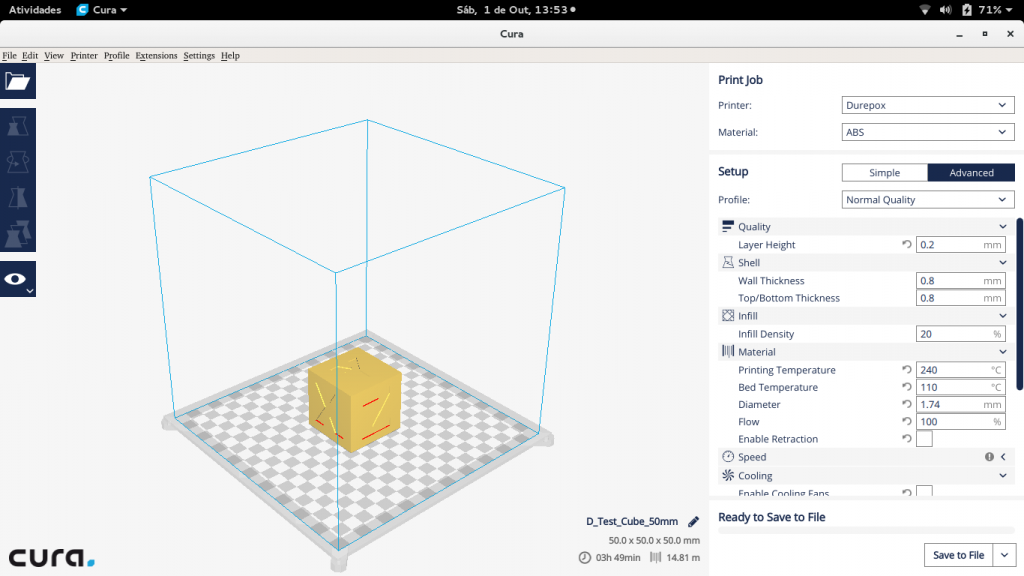
Essa versão não é a ultima versão mas foi a que conseguimos instalar no fedora, seguimos essa fonte aqui. Assim que tiver alguma novidade sobre a versão 2.3 postamos aqui.
Abraços
Fala pessoal blz?
Dando continuidade a nossa montagem, neste post iremos terminar montar eixo Y. Nesse post iremos deixar pronto para este eixo e depois partiremos para etapas finais.
Nossa lista de material é:
Quantidade |
Descrição |
| 7 | Parafuso m3x20 |
| 7 | Porcas m3x20 |
| 10 | Parafusos m3x10 |
| 1 | Rolamento 608z |
| 1 | Parafuso M3x30 |
| 2 | Arruela m3x30 |
| 1 | Porca m3x30 |
| 2 | Eixos retificados 8mm 1045×345 mm |
| 2 | Peças P |
| 2 | Peças L |
| 1 | Peça K |
| 1 | Base da Mesa |
| 1 | Graber i3 Y axis |
| 3 | Fitting Graber |
| 4 | Enforca gato |
| 1 | Polias Gt2 2mm |
| 1 | Correia GT2 2mm |
| 1 | Motores Nema 17 |
| 1 | Graber i3 x/y axes belt holder parametric |
Uma dica com o eixo é colocar os 3 alinhados e um do lado do outro, o que você precisa agora é o do meio, veja na imagem abaixo
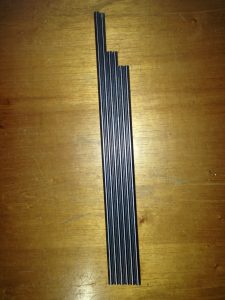
Se parado o eixo vamos fazer 2 montagens separados do case principal, que é o suporte do motor, que é fácil e simples de fazer. Uma dica deixe os parafuso correndo na canaleta, pois nos próximos passos precisamos deixar a correia bem esticada. O que precisa deixar fixo é a peça K, utilizando parafusos m3 e seus respectivo adaptador de porca. Aproveite o momento e prenda a polia Gt2 no seu motor.
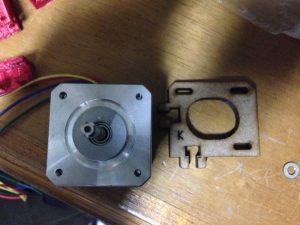
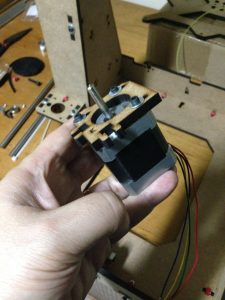
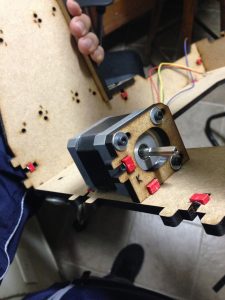
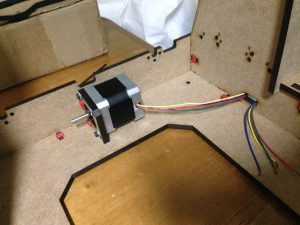
Após isso vamos montar a peças em que encaixaremos o rolamento 608z, a única diferença das fotos é que estou usando um rolamento menor, pois estavam sobrando aqui. O parafuso grande é o M8x30.
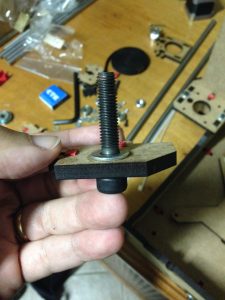
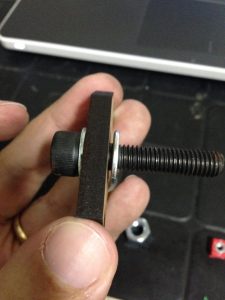
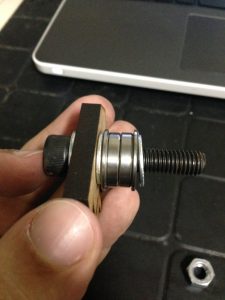
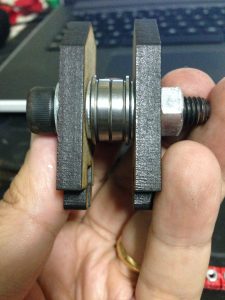
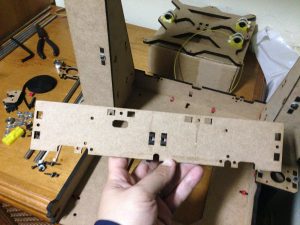
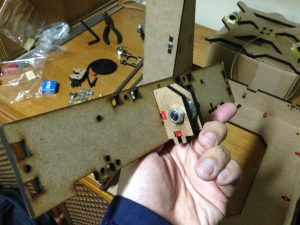
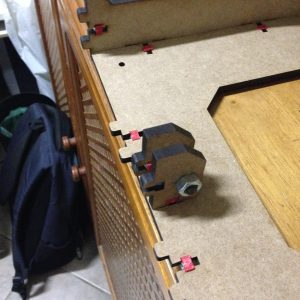
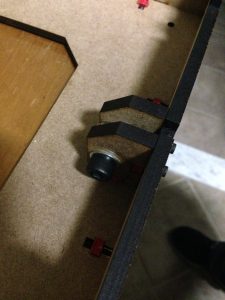
Após as 2 peças estarem fixas no frame, pegue a correia gt2 e corte no meio, guarde uma parte e a segunda passe pela polia e pelo rolamento, com os dentes virados para cima, dessa maneira:
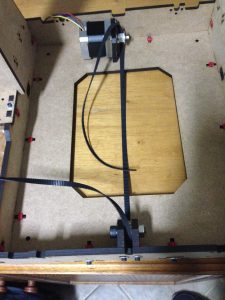
Feito isso vamos usar a peça impressa axes belt holder parametric e os ” enforca gatos” essa é a parte mais chata de fazer pois precisamos deixar a correia o mais esticada possível, para evitar peças ovaladas. Para começar prenda um lado da correi, dessa maneira:
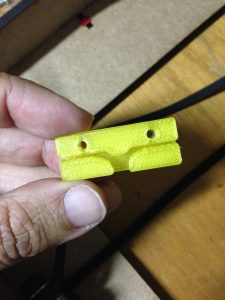
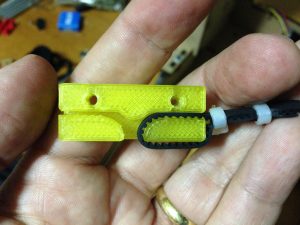
Parafuse a peça P somente de um lado, e agora deite seu frame e faça força para prender o melhor possível, sua correia deixando dessa maneira:
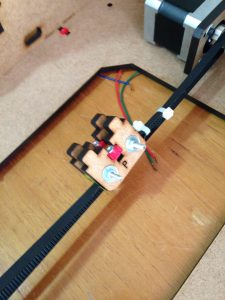
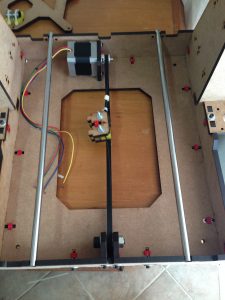
Talvez perceba uma folga, agora você volta ao seu motor e empurre ele até o final para esticar o máximo possível sua correia. Após ser parafusado a peça P na, vamos colocar nosso eixo conforme foto acima. Com a mesa montada (ver ultimo post) parafusamos as peças P na base da mesa e passamos os eixos pelo rolamentos Lm88uu e por ultimo usamos as peças Fitting Graber (3) coloque 2 na frente e uma no fundo no encaixe que sobrou coloque a Graber i3 Y Axis essa ultima irá ser o slot para nosso endstop, parafuse tudo com parafusos M3X20 e pronto temos nosso eixo Y pronto.
As peças impresas que usamos nesse tutorial você pode comprar aqui.
Para saber mais sobre nossa pesquisa e desenvolvimento de filamentos sustentáveis assine a nossa newsletter na nossa pagina
Abraços.
Fala pessoal,
Estamos preparando a 4ª parte do manual de montagem da Graber, mas hoje vamos deixar uma dica bacana para imprimir figuras de 2D em 3D.
Para isso iremos usar o inkscape e o OpenScad.Para o inkscape gerar o arquivo compatível com o OpenScad você precisa desse plugin, após baixar o mesmo descompacte ele, irá gerar 2 arquivos, esse arquivo precisam ser colocados na pasta extensions do inkscape no meu caso o caminho é:
/usr/share/inkscape/extensions
Com isso ele está instalado, após isso basta utilizar o mesmo, para ficar mais fácil fizemos o vídeo abaixo com o passo a passo.
Simples e fácil de usar, o bacana é que pode modificar a figura com o OpenScad.
Abraços
Fala pessoal blz?
Dando continuidade a nossa montagem, neste post iremos montar o case do LCD e a mesa do eixo Y, mais conhecido como mesa de aquecimento.
Iremos montar neste post a estrutura e nos próximos post iremos começar a integrar a eletrônica e motores na nossa impressora.
Nossa lista de material é
| Quantidade | Descrição |
| 8 | m3x20 |
| 8 | Porcas |
| 8 | Arruelas |
| 6 | “enforca gato” |
| 3 | Rolamento |
| 3 | i3BearingHolder3 |
| 3 | Rolamento 8mm LM8UU |
| 1 | Peça M |
| 1 | Peça BB |
| 1 | Peça DD |
| 1 | Peça DC |
Para iniciar vamos começar com o case para o LCD, separe 2 parafusos, porcas (com adaptador) e arruelas, peça BB, peça DD e Peça DC.
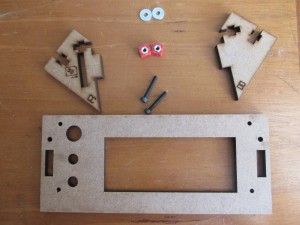
A montagem é muito simples por isso nem irei colocar muitos detalhes, a unica coisa que precisa de atenção é que a peça DC fica do lado dos 3 furos. Segue imagem do case montado
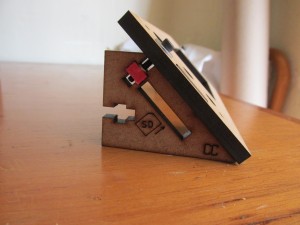
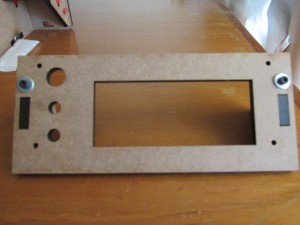
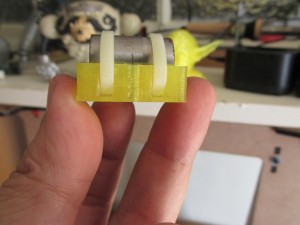
Agora vamos montar a base do eixo Y, iremos utilizar o restante dos materiais, e vamos utilizar a primeiras peças impressas as i3BearingHolder3 com os rolamentos LM8UU. Utilizando os “enforca gato” encaixe o rolamento na i3BearingHolder3 e aperte, ficando dessa maneira

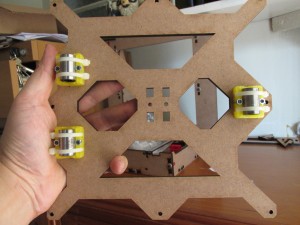
Repita essa operação nas outras 2 peças, após a fixação dos rolamentos você irá parafusar na Peça M, deixe o mais firme possível, o resultado será


Após isso está quase finalizado o eixo Y, no próximo post iremos fixar o motor desse eixo,correias, sensor (end stop) e barras.
Caso não tenha a i3BearingHolder3 entre em contato pelo e-mail: e iremos orçar a peça para você!
Aproveite visite nosso site que está de cara nova
Abraços!
Fala pessoal,
Feliz ano novo a todos!! Esse ano já começamos com uma ótima noticia, fomos eleitos umas das 100 startups brasileiras mais atraentes para o mercado.
Participamos do desafio cidades inovadoras e entre 1500 propostas de 23 Estados que participaram estamos entre as 100 mais mais atraentes. Estamos muitos felizes com a nossa colocação e trabalhando para melhorar ainda mais!
Nesse ano promete ser uma ano muito bom para PrintGreen3D, agora apesar de todos os desafios vamos continuar trabalhando para melhorar e atrair investimentos!
Abraços
Fala pessoal,
Dando continuidade a nossa montagem da impressora, precisamos montar o frame a montagem da Graber é simples, basicamente um grande quebra cabeça e as peças são fácies de visualizar o encaixe.
Uma ajuda extras são as marcações nas peças:

Essas marcações são para auxiliar a montagem e seguem a ordem do alfabeto, seguindo elas também da certo, no poste a seguir iremos mostrar como fazemos a montagem, nesta parte você basicamente irá precisar somente de:
|
 |
Com esses materiais vamos iniciar a montagem, vamos fazer este tutorial mostrando as quantidades utilizadas e uma imagem ilustrativa da montagem.
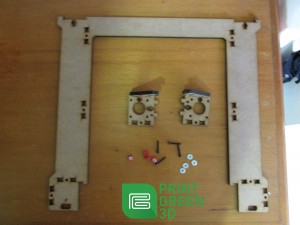
Suporte motores Z


Corpo do Frame (peça com logo)
 |
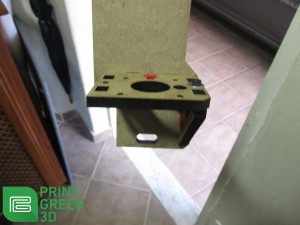 |
Uma dica de estética é deixar as marcações com as letras virada para baixo, mais isso vai de gosto o importante é deixar as peças bem fixas e fixadas da maneira correta.
Braços da Graber

A parte longa da peça “C” base fica virado para frente ou seja para você, já a parte gorda do “C” é a base de apoio. E você irá prender a peça G a C.
Após esses passos, nossa impressora já fica em pé, vamos fechar ela e deixar pronto para os motores e demais peças, para isso vai precisar:

A peça D (2 furos) fica na frente da impressora e consequentemente a peça E (1 furo) fica com os “fundos” da impressora, não se esqueça de prender a peças H e G com a base como nas imagens abaixo:


Feito isso vamos encaixar as peças I, que irão prender a nossas barras


Após terminamos essa parte da montagem iremos prender nossos motores, e montar a base para nossa mesa aquecida. Caso tenha alguma duvida ou alguma correção post aqui para que possamos ajudar ou melhorar nosso tutorial.
Abraços